Epson Scan 2
Hier findest du alle wichtigen Infos rund um den neuen Epson Scanner. Sowohl wie du die entsprechende Software installierst, falls noch nicht geschehen, als auch was für Einstellungen empfohlen werden, damit das Scannen aller Belege so schnell und effizient wie möglich läuft.
Installation
Dieses Handbuch führt dich durch die Installation der Treiber für unsere neuen Belege-Scanner unter Linux. Folge einfach den Schritten.
Vorbereitung
Stelle sicher, dass du als Administrator angemeldet bist und das Administrator-Passwort zur Hand hast. Du wirst es im Verlauf der Installation ggf. noch einmal benötigen.
1. Software herunterladen
-
Öffne deinen Browser und gehe auf das Epson Download Center.
- Prüfe, dass als Betriebssystem Linux Deb(x64) ausgewählt ist.
- Als Land/Region sollte Deutschland ausgewählt sein.
-
Suche in der Tabelle nach der Zeile Epson Scan2.
-
Klicke in dieser Zeile auf WEITER ZUM DOWNLOAD.
-
Auf der neuen Seite erscheint die SOFTWARE-LIZENZVEREINBARUNG.
- Bestätige: Ich stimme der Softwarelizensvereinbarung zu.
-
Klicke unten rechts auf den nun blauen Button HERUNTERLADEN.
-
Die Datei wird heruntergeladen. Sie befindet sich später in deinem
Downloads-Ordner.Dateiname
Die Datei sollte ähnlich heißen:
epsonscan2-bundle-6.7.90.0.x86_64.deb.tar.gz
(Die Zahlen können variieren. Wichtig ist die Endung.tar.gz.)
2. Datei entpacken
- Öffne den Ordner Downloads.
- Mache einen Rechtsklick auf die heruntergeladene Datei.
-
Wähle im Kontextmenü Hier entpacken (meistens die zweite Option von unten).
Ergebnis
Es wird ein neuer Ordner erstellt, der denselben Namen hat, jedoch ohne die Endung
.tar.gz. -
Öffne diesen neuen Ordner per Doppelklick.
3. Installation ausführen
- Suche im Ordner die Datei
install.sh. -
Mache einen Doppelklick auf die Datei.
-
Es erscheint ein Fenster mit der Frage, wie die Datei ausgeführt werden soll.
- Klicke links auf Im Terminal ausführen.
-
Es öffnet sich ein schwarzes Terminal-Fenster.
- Du wirst nach dem Administrator-Passwort gefragt.
- Gib das Passwort ein und drücke Enter.
Wichtig beim Passwort eingeben
Unter Linux kann es sein, dass du keine Sternchen (*) oder Punkte siehst, wenn du das Passwort tippst.
Das ist normal! Einfach blind tippen und Enter drücken. -
Warte, bis die Installation abgeschlossen ist.
Warning
Das Terminal schließt sich automatisch, sobald der Prozess abgeschlossen ist.
4. Aufräumen
Die Installation ist erfolgreich abgeschlossen. Du kannst nun die Installationsdateien löschen, um Platz zu sparen:
- Gehe zurück in deinen
Downloads-Ordner. - Lösche die ursprüngliche
.tar.gzDatei. - Lösche den entpackten Ordner.
Der Epson Scan2 ist nun installiert und einsatzbereit. 🎉
Empfohlene Einstellungen
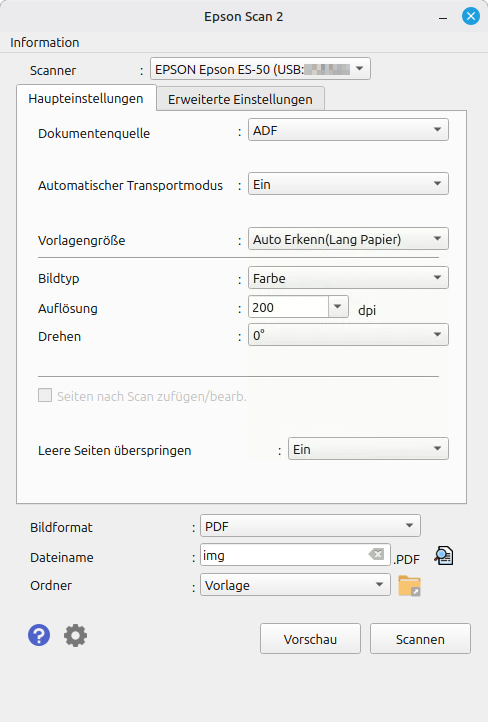
Für die aus unserer Sicht effizienteste Nutzung empfehlen wir folgende Einstellungen zu übernehmen, wobei Automatischer Transportmodus und Bildformat die wichtigsten Einstellungen sind, für die es sich lohnt, noch einmal genauer in die entsprechende Erklärung zu schauen.
Info
Es empfielt sich sicherzustellen, dass man als Mitarbeiter am Gerät angemeldet ist, bevor man die Einstellung vornimmt, da die Einstellungen nur für das Nutzerprofil gespeichert werden, mit dem man angemeldet ist.
Anmerkung und Erklärung
Dokumentenquelle
ADF (steht für Automatic Document Feeder, also automatischer Dokumenteneinzug) ist speziell dann nötig, wenn der Automatische Transportmodus aktiviert ist, da der Scanner dann beim Einschieben eines neuen Beleges dieses automatisch erkennt und den Scannvorgang startet.
Automatischer Transportmodus
Empfehlen wir auf Ein zu stellen, da es ermöglicht, den Scan-Prozess einmal manuell zu starten und dann mittels ADF ohne Unterbrechung alle Belege am Stück scannen zu können.
Vorlagengröße
Kann nach Präferierung angepasst werden. Jedoch haben wir im Test festgestellt, dass auch Automatische Erkennung nicht ausreicht, um lange Belege am Stück einscannen zu können. Der einzige Modus, in dem wir bei unseren Tests beliebig lange Belege problemlos einscannen konnten, war Auto Erkenn(Lang Papier).
Auflösung
Wir empfehlen 200 DPI, weil das Verhältnis zwischen Geschwindigkeit und Qualität am besten ist. Solltet ihr nach einem Scan festellen, dass das gescannte Dokument zu unscharf ist, empfehlen wir mit der Auflösung etwas höher zu gehen. Hierbei sei aber erwähnt, dass eine höhere Auflösung zu einer längeren Scandauer pro Dokument führt.
Bildformat
Grundsätzlich kann nach Belieben auch eine andere Einstellung gewählt werden. Nach dem Feedback, was uns erreicht hat, ist es jedoch lästig, eine einzelne PDF zu haben, in der alle Belege enhalten sind und diese dann nachträglich manuell trennen und einzeln abspeichern zu müssen. Genauso lästig ist es, für jeden Beleg einen neuen Scann-Prozess starten zu müssen. Aus diesem Grund empfehlen wir folgende Einstellung, die es euch ermöglicht, alle Belege auf einmal fortlaufend einzuscannen und jeder Beleg im Anschluss automatisch in einem eigenständigen PDF-Dokument zu speichern.
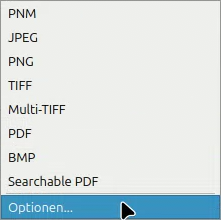
Klickt hierfür auf das Dropdown-Menu neben Bildformat (in dem PDF, PNG o.Ä. steht) und darin klickt ihr dann auf Optionen.(1)
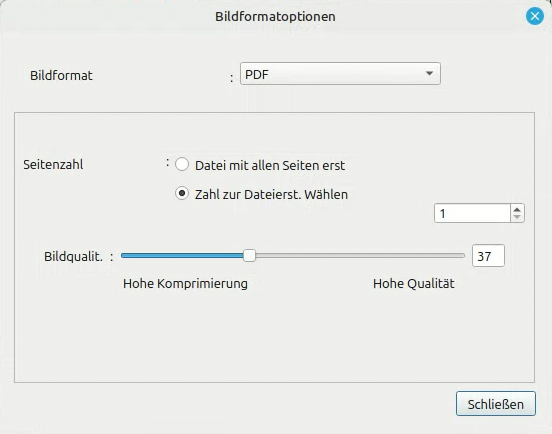
Anschließend öffnet sich ein Fenster mit dem Titel Bildformatoptionen. Wählt darin als Bildformat PDF aus, wechselt bei Seitenzahl von "Datei mit allen Seiten erst" auf "Zahl zur Dateierst. Wählen" und stellt sicher, dass darunter eine 1 in das Zahlenfeld eingetragen ist. Danach kann auf Schließen geklickt werden.(2)
Warum wird eine 1 eingetragen?
Diese eingetragene 1 legt fest, dass immer nach dem Scan von einer einzelnen Seite ein neues Dokument erstellt werden soll. Sollten also mal bei einem Scan immer zwei aufeinanderfolgende Seiten zu einem Dokument zusammengefügt werden, so muss diese Zahl nur auf 2 geändert werden.
Ordner
Hier sei nur zu erwähnen, dass hinter Ordner als Speicherort Vorlage steht. Hierbei handelt es sich jedoch um einen Anzeigefehler, denn tatsächlich handelt es sich hierbei um den Dokumente Ordner. Also muss das nur nach Belieben geändert werden, falls die gescannten Dokumente nicht im Dokumente Ordner landen sollen.
Nutzung
- Epson Scan 2 starten(1)
- Einstellungen prüfen (2)
- Scannen Button klicken, um Scan-Prozess zu starten. (3)
- Belege nacheinander durch Scanner laufen lassen.
- Nach dem letzten Dokument, das gescannt wurde, kann auf Fertigstellen geklickt werden und der Scann-Vorgang ist abgeschlossen.
- Falls das Gerät nicht gefunden wurde, die Verbindung kontrollieren und Aktualisieren.
- Am besten die empfohlenen Einstellungen übernehmen.
- Wurde Automatischer Transportmodus aktiviert, öffnet sich ein neues Fenster:
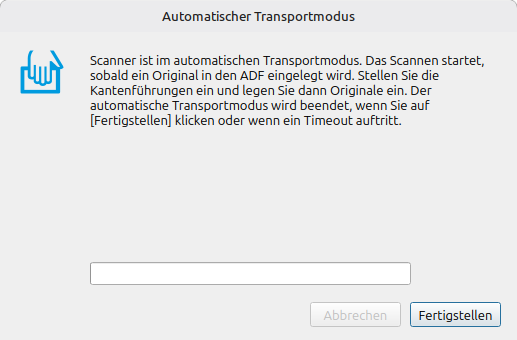
Sobald die erste Seite eingescannt wurde, sollte über dem weißen Balken der Text Scannen von Seite: 1 erscheinen. Mit jedem weiteren Scann sollte sich die Zahl weiter erhöhen.